快速开始
下载与你的电脑匹配的安装包,打开应用后先配置要使用的 AI 服务。
- 安装应用下载与你的 Mac 或 Windows 电脑匹配的安装包。
- 找到设置打开 Settings → AI Services,对照截图找到输入位置。
- 填写服务商配置从服务商速查选择需要的服务,填写对应的 Base URL、API Key 和模型;如需通过代理访问,再填写代理地址。
- 完成一次测试按验证配置发出实际请求。收到文本回复,或生成结果可以预览和下载,就代表对应服务可用;失败时查看故障排查。
Mac
根据你的 Mac 芯片选择对应的
.dmg 安装包。
.dmg
Windows
下载 Windows 对应的
.exe 安装包。
.exe
安装完成后
打开 OpenCreator,进入
设置 → AI 服务。下一步:对照截图找到配置入口。
在 OpenCreator 中找到设置
在左侧导航打开 Settings(设置),选择 AI Services(AI 服务)。Models(模型服务)页可以填写 Base URL、API Key 和 Model(模型),下方 Network(网络)区域可以填写代理地址;图像、语音、视频服务可通过页面顶部的分类切换。
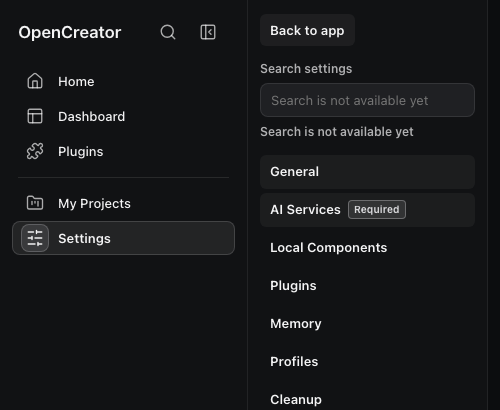 入口位置:Settings → AI Services
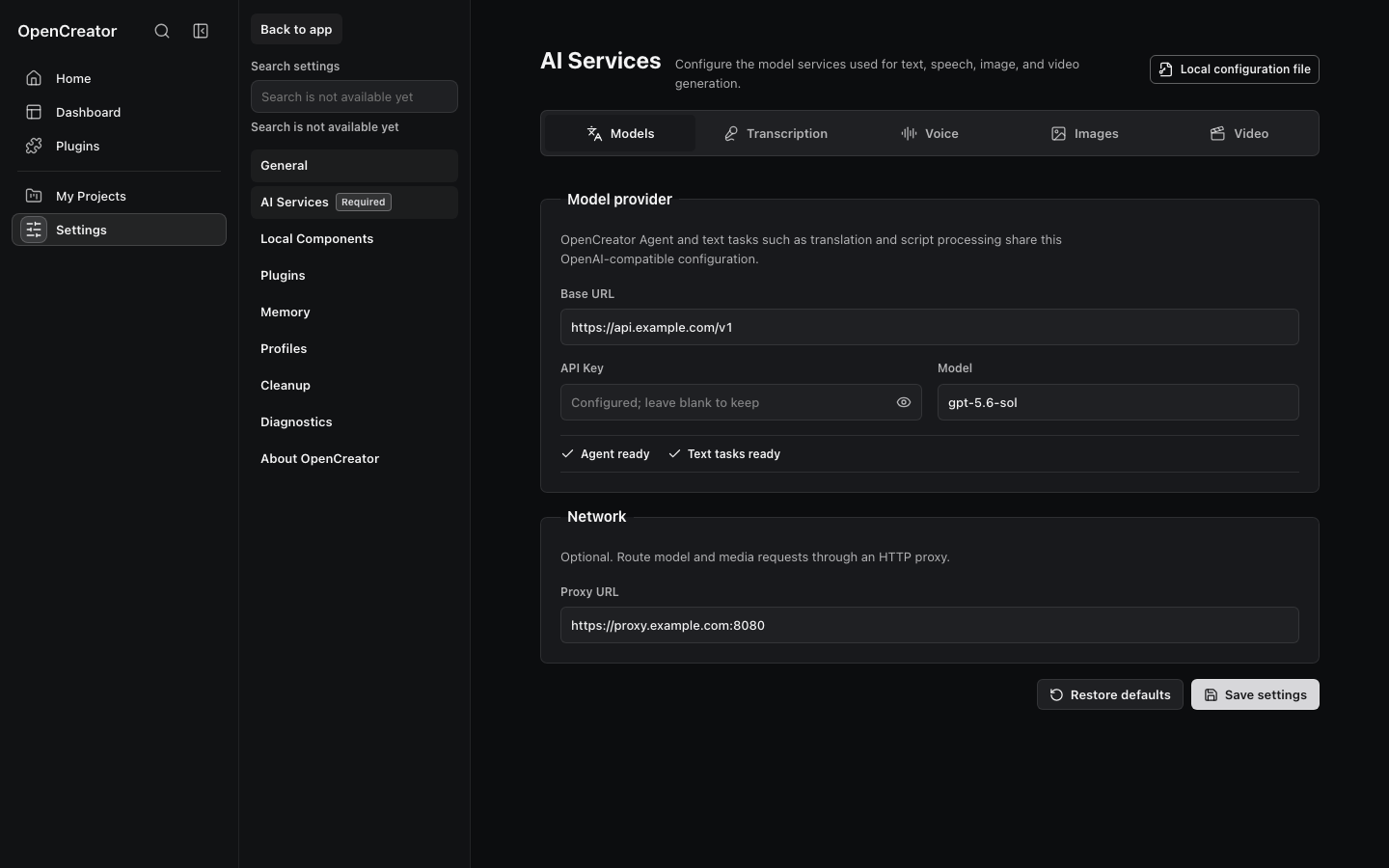 AI Services → Models 设置页,点击截图可查看原图。图中的 api.example.com 和模型名仅示意;实际 Base URL 与模型 ID 请查看下方服务商速查。
下一步:按服务商查找实际填写值;需要代理时查看网络代理地址。
配置网络代理地址
如果当前网络无法直接访问所需的 AI 服务或媒体地址,可以在 OpenCreator 中填写你已有的 HTTP 或 HTTPS 代理。代理用于转发模型和媒体请求,不是 AI 服务商的 Base URL,也不能代替 API Key。
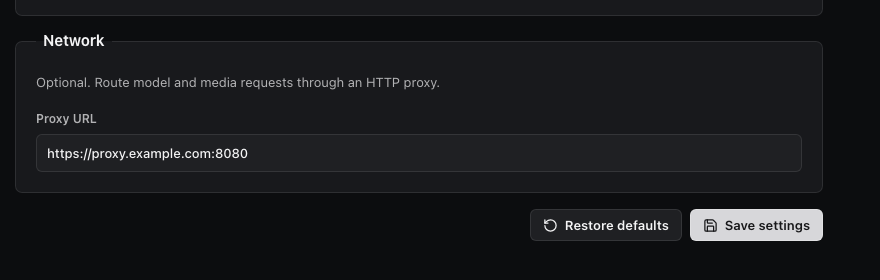 Settings → AI Services → Models → Network。截图中的 proxy.example.com 仅为示意,请填写你自己的代理地址。
- 确认代理已运行从你的代理工具或网络管理员获取 HTTP/HTTPS 地址与端口;若代理运行在当前电脑,可使用类似
http://127.0.0.1:7890 的本地地址,端口以实际配置为准。
- 在 OpenCreator 中填写打开 Settings → AI Services → Models,找到 Network → Proxy URL(代理地址),填写完整的
http:// 或 https:// 地址并点击 Save settings(保存设置)。此字段可以留空;目前不接受 socks5:// 地址。
- 验证连接按最小测试发出一次请求。若仍提示连接超时,检查代理是否仍在运行、地址和端口是否正确,再核对服务商的 Base URL、模型与 API Key。
yt-dlp 视频解析组件
OpenCreator 使用 yt-dlp 解析和下载 YouTube、Bilibili 等支持平台的公开视频。使用平台视频链接时,先在 Settings → Third-party Components(第三方组件)查看 yt-dlp nightly 的状态;导入本地视频文件不需要这一步。
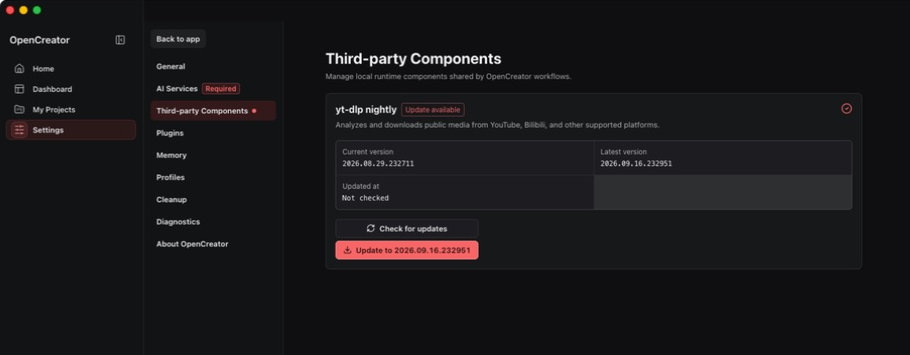 Settings → Third-party Components → yt-dlp nightly。版本号和更新状态以你当前客户端显示的内容为准。
- 查看当前版本打开第三方组件页面,找到 yt-dlp nightly。页面会显示当前版本;能看到版本号,说明本机 Runtime 已找到该组件,无需另外在终端安装。
- 需要时检查和更新点击 Check for updates(检查更新)。如果出现新版本,再点击 Update to…(更新到…);检查更新不会自动安装。视频平台规则变化导致链接无法解析时,可以先更新后重试。
- 测试视频链接从 Dashboard 打开 Video Downloader(视频下载),提交一个可访问的公开视频链接。若提示无法连接平台,先检查链接和网络代理;若提示解析器可能过期,再检查 yt-dlp 更新。
更新包下载失败时,检查网络和代理地址;更新校验或保存失败时,当前可用版本仍会保留。
理解配置字段
第一次看到这些配置可能会有点懵,其实非常简单。
OpenCreator 本身不会直接生成 AI 内容,它需要连接外部的 AI 服务。
所以,你需要告诉 OpenCreator 4 件事情:
02
Base URL
这家 AI 的“服务地址”,软件去哪里找它?
03
API Key
使用这家 AI 的“通行证”。
举个例子:如果你想使用 DeepSeek
服务商
DeepSeek
我准备使用哪家的 AI?
Base URL
https://api.deepseek.com
DeepSeek 的 AI 服务在哪里?
API Key
你的 DeepSeek API Key
证明你有权限使用这个服务。
模型
deepseek-v4-pro
告诉 DeepSeek:我具体要使用哪个模型。
服务商速查
先按用途找到服务商,再打开下方的详细配置。模型 ID 是示例值;如果你的账号或控制台显示不同 ID,以服务商当前可用列表为准。
- OpenCreator 中
- 设置 → AI 服务;文本选择“自定义模型服务 → OpenAI”,图像生成选择“OpenAI”。
- Base URL
https://api.openai.com/v1- 模型 ID
- 文本:
gpt-4o-mini 图像:gpt-image-1按所配置的功能选择对应模型。查看官方模型目录 ↗
- API Key 在哪里
- 登录 OpenAI Platform → API keys → 创建新的 secret key,然后粘贴到对应服务的 API Key 字段。
- OpenCreator 中
- 设置 → AI 服务 → 自定义模型服务 → DeepSeek。
- Base URL
https://api.deepseek.com- 模型 ID
deepseek-v4-pro模型名称以 DeepSeek 平台当前提供的 ID 为准。查看官方模型说明 ↗
- API Key 在哪里
- 登录 DeepSeek 开放平台 → API Keys → 创建 Key,填入 OpenCreator 的 API Key 字段。
- OpenCreator 中
- 设置 → AI 服务 → 图像生成 → Gemini。
- Base URL
https://generativelanguage.googleapis.com/v1beta- 模型 ID
gemini-2.5-flash-image查看官方模型目录 ↗
- API Key 在哪里
- 打开 Google AI Studio → Get API key → 创建 API Key,再填入 Gemini 的 API Key 字段。
- OpenCreator 中
- 设置 → AI 服务 → 视频生成 → Seedance。
- Base URL
https://ark.cn-beijing.volces.com/api/v3- 模型 ID
doubao-seedance-2-5-260628以火山方舟控制台中已开通、可调用的模型 ID 为准。
- API Key 在哪里
- 登录火山方舟控制台 → API Key 管理 → 创建 API Key;在 OpenCreator 中填写该 Key。请确认账号已开通对应模型。
参数填好后:运行一次最小测试
两套配置示例
下面提供两套常见配置,你可以任选一套。
如果你只需要使用某一类功能,只需要配置对应的服务即可。
示例一:使用 OpenAI
如果你使用 OpenAI,可以按照下面的方式配置。
示例二:不使用 GPT 模型
如果你不想使用 OpenAI,也可以使用其他 AI 服务。
验证配置是否可用
保存设置只代表参数已记录。要确认 API Key、模型和地址都能用,请在对应功能里完成一次实际请求。
| 已配置的服务 | 最小测试 | 成功标志 |
|---|
| 文本模型 | 在对话中选择已配置的模型,发出一条简短请求。 | 收到正常回复,没有服务商错误提示。 |
| 图像服务 | 打开 Dashboard 的图像生成,输入简单描述并生成一张图。 | 看到生成结果,可以预览或下载。 |
只测试你实际需要的服务;不同服务的 Key 和模型必须分别验证。遇到错误时按下方故障排查检查。
测试通过后:开始使用创作功能
填写注意事项
① Base URL 不要自己修改
例如表格里写的是
https://api.deepseek.com,
就原样填写。
正确:
https://api.deepseek.com
不要填写:
https://api.deepseek.com/chat/completions
OpenCreator 会自己调用具体的接口。
你只需要填写 AI 服务的根地址 即可。
② 不同 AI 服务商的 API Key 不能混用
可以把 API Key 理解成每家 AI 公司自己的“会员卡”。
OpenAI API Key
→ 不能拿去调用 DeepSeek
DeepSeek API Key
→ 不能拿去调用 Gemini
Gemini API Key
→ 不能拿去调用 Seedance
简单记住:
谁家的 Base URL,就使用谁家的 API Key。
创作功能入门
从 Dashboard 进入对应工具。下面两条流程分别使用已配置的图像服务,以及视频翻译所需的模型与转录服务。
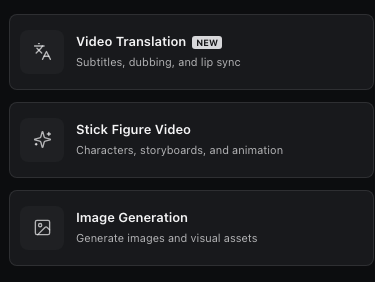 Dashboard 工具列表局部:Video Translation(视频翻译)与 Image Generation(图像生成)。
生成第一张图像
先在 AI Services → Images 配置可用的图像服务;使用 OpenAI 时可参考 OpenAI 配置。
- 打开 Dashboard,选择 Image Generation。
- 输入图片描述,按需添加参考图并设置画面比例、生成数量。
- 生成后查看预览,满意后下载结果;失败则先核对图像服务的 Key、模型和额度。
完成一次视频翻译
先准备视频,并配置要使用的文本模型和转录服务;需要配音时,再配置语音服务。使用受支持平台的在线视频链接时,可先检查yt-dlp 状态。
- 打开 Dashboard,选择 Video Translation,导入本地视频或可访问的视频链接。
- 选择原语言和目标语言,检查转录与字幕;按需设置配音和字幕样式。
- 预览确认后,导出字幕、音频或视频。若任务停在转录阶段,先检查转录服务配置。
请求失败?按报错现象排查
故障排查
先根据界面或服务商返回的现象定位问题,再重试一个最小任务。不要在求助信息或截图中公开 API Key。
提示认证失败或 401 / 403
确认 Key 来自当前 Base URL 对应的服务商,检查账号是否有该模型的调用权限;重新填写 Key 并保存。
提示模型不存在或 404
核对模型 ID 是否仍在账号可用列表中;Base URL 只填写服务根地址,不要附加 /chat/completions 等接口路径。
提示额度不足、限流或 429
到服务商控制台查看余额、配额和速率限制,稍后重试。更换模型时也要确认账号已开通该模型。
连接超时或无法访问
先用较短的请求重试;如当前网络需要代理,按网络代理地址检查代理是否运行、地址和端口是否正确,再核对服务商地址是否可访问。
在线视频链接无法解析或下载
确认链接可访问且平台受支持;若网络需要代理,先检查代理地址。平台规则变化时,到第三方组件检查并更新 yt-dlp,然后重试。
设置已保存,但没有生成结果
确认当前工具选择了刚配置的服务,并按验证配置中的最小测试逐项检查。文本、图像、转录和语音服务需分别配置。